
Вы спрашиваете ИИ-помощника о прошлой встрече, и он отвечает по вашей записи, а не по догадкам. Автор статьи подключил Сонар к своему ChatGPT и спросил:
Когда был последний созвон с производством и о каких задачах договорились?
ChatGPT нашёл в Сонаре запись «План поставок кроватей и запуск новинок» от 17 августа 2026 года, около 40 минут, перечислил договорённости по пунктам и поставил ссылку «Открыть запись созвона в Сонаре».

Так работает подключение через MCP: помощник ищет по расшифровкам ваших встреч, открывает нужную минуту и ведёт задачи. В Claude достаточно вставить адрес и нажать «Разрешить», в ChatGPT перед этим нужно включить режим разработчика. Доступ можно оставить только на чтение. Инструкции — для Claude и ChatGPT и для Codex, Claude Code и Cursor.
Что такое MCP простыми словами
MCP (Model Context Protocol) — открытый стандарт, по которому ИИ-помощник вроде Claude или ChatGPT подключается к внешнему сервису: читает его данные и выполняет действия, которые вы разрешили. Авторы стандарта сравнивают его с разъёмом USB-C: один способ подключения для разных программ. MCP-сервер Сонара работает по адресу https://mcp.appsonar.ru/mcp. Домен отличается от сайта sonarai.ru, но это сервер Сонара.
Что помощник делает с вашими записями
Запросы пишите своими словами. Если помощник отвечает не по записям, назовите Сонар в запросе: без этого Codex в нашей проверке искал ответ в браузере.
Найти и вспомнить
Помощник ищет по названиям и расшифровкам записей с учётом форм слов: на «поставщиком» находятся «поставщику» и «Поставщик». Поиск идёт по словам, а не по смыслу, поэтому спрашивайте теми словами, что звучали на встрече. Найдя запись, помощник читает конспект, задачи и расшифровку с именами спикеров. Если фрагмент привязан ко времени, он даёт ссылку прямо на эту минуту: на вопрос по записи лекции Codex на демо-аккаунте ответил «О Перикле начинают говорить на 1:23» и поставил ссылку «Открыть этот момент в Сонаре». Подробнее о поиске — в статье о голосовых заметках.
Ищет и читает помощник сам, это работает на любом тарифе. Есть и готовый ответ Сонара по архиву: вопрос уходит в Сонар, и уже он собирает ответ с цитатами и ссылками на моменты. Через помощника такой ответ доступен на «Рабочем» и «Профи».
Подготовиться к встрече и написать письмо
Перед встречей помощник соберёт из прошлых разговоров, что обещали обе стороны и что осталось открытым, после встречи — напишет черновик письма, а отправите его вы. Для обоих случаев есть готовые сценарии — о них ниже. Подробнее — в статьях про саммари встречи и о встречах один на один.
Вести задачи
Помощник создаёт задачи, меняет срок, приоритет и папку, закрывает, возвращает в работу и убирает в архив. Для повторяющейся задачи нужен срок: без него Сонар откажет. Задачи синхронизируются с Google Календарём и Telegram-ботом, если они подключены. Изменения работают на «Рабочем» и «Профи».

Навести порядок и выгрузить конспекты
Помощник переименует запись, переложит её в папку и заменит безымянного спикера на имя: «Спикер 2 в последней записи Сонара — это Анна». Конспекты он выгрузит файлом: одну запись или до 30 записей сразу — в PDF, Markdown или TXT.
Отправить бота на встречу
Дайте помощнику ссылку на встречу в Телемосте, Zoom или Google Meet: «Отправь бота Сонара на эту встречу». По запросу помощник скажет, на каком этапе запись. Бот работает на «Рабочем» и «Профи», каждая встреча идёт из квоты встреч тарифа. Подробнее — на странице бота для встреч.
Что бесплатно, а что на «Рабочем» и «Профи»
| Что делает помощник | «Старт» | «Рабочий» и «Профи» |
|---|---|---|
| Ищет по словам, читает конспекты, расшифровки и задачи | да | да |
| Выгружает конспекты в PDF, Markdown или TXT | да | да |
| Получает готовый ответ Сонара по архиву с цитатами и ссылками на моменты | нет | да, тратит «вопросы к записям» |
| Создаёт и меняет задачи, переименовывает записи, раскладывает по папкам | нет | да, если вы разрешили изменения |
| Отправляет бота на встречу | нет | да, из квоты встреч тарифа |
На «Старте» вопросы к записям работают в самом Сонаре, а через помощника готовый ответ — только на «Рабочем» и «Профи». Что входит в каждый тариф — на странице тарифов.
Как подключить Сонар к Claude и ChatGPT
Claude и ChatGPT подключаются без ключа: вы добавляете в помощнике адрес Сонара, а Сонар открывает свой экран разрешения. Адрес для обоих:
https://mcp.appsonar.ru/mcpClaude
Свой коннектор можно добавить на любом тарифе Claude, на бесплатном — только один. В тарифах Team и Enterprise свой коннектор добавляет владелец организации. Шаги проверены в приложении Claude для компьютера на тарифе Max 24 сентября 2026 года; по справке Anthropic, в веб-версии claude.ai настройки те же. Пункты названы как в английском интерфейсе.
-
Откройте коннекторы
Откройте Settings (настройки) и в группе Customize (настройка) выберите Connectors (коннекторы).
-
Добавьте свой коннектор
Нажмите «+ Add» справа вверху и выберите Add custom connector (добавить свой коннектор).
-
Вставьте адрес Сонара
В первое поле впишите «Сонар», во второе вставьте адрес
https://mcp.appsonar.ru/mcpи нажмите Continue (продолжить). -
Оставьте способ входа как есть
В Authentication (вход) Claude сам выбрал Sign in now, в OAuth client — Register automatically, оба с пометкой Detected (определено). Ничего не меняйте и нажмите Add (добавить).
-
Разрешите доступ
Приложение для компьютера откроет в браузере Finish connecting a connector? — нажмите Continue connecting, войдите в Сонар и нажмите «Разрешить». Если вход не завершился, нажмите в карточке коннектора Connect (подключить).
-
Включите Сонар в чате
В чате нажмите «+» слева внизу, откройте Connectors и включите Сонар для этой беседы.

ChatGPT
В ChatGPT свой сервер подключается через режим разработчика и только в веб-версии. Шаги проверены на тарифе ChatGPT Pro 24 сентября 2026 года. Справки OpenAI расходятся в списке тарифов: страница для разработчиков называет и Plus, справочный центр — нет. В Business режим разработчика доступен только администраторам и владельцам рабочего пространства. Если в настройках нет пункта «Режим разработчика», подключите Сонар к Claude.
-
Включите режим разработчика
Нажмите на свой аватар → «Настройки» → «Плагины» и внизу списка выберите «Режим разработчика». ChatGPT откроет раздел «Безопасность и вход» — включите переключатель. Пометкой «Повышенный риск» ChatGPT отмечает любые непроверенные коннекторы.
-
Создайте приложение
Откройте «Плагины» → «Просмотреть плагины», нажмите «+» справа от поиска, затем «Создать приложение» → «Создать MCP-приложение».
-
Заполните форму
В окне «Новый плагин» впишите название «Сонар», в поле «URL-адрес сервера» вставьте
https://mcp.appsonar.ru/mcp, в «Аутентификации» оставьте OAuth. Отметьте «Я понимаю и хочу продолжить» и нажмите «Создать». -
Разрешите доступ
Нажмите «Войти через Сонар», войдите в кабинет и нажмите «Разрешить» на экране разрешения. В уведомлении ChatGPT может назвать приложение по-другому — у нас было «Primary», — в чате оно будет «Сонар».
-
Включите Сонар в чате
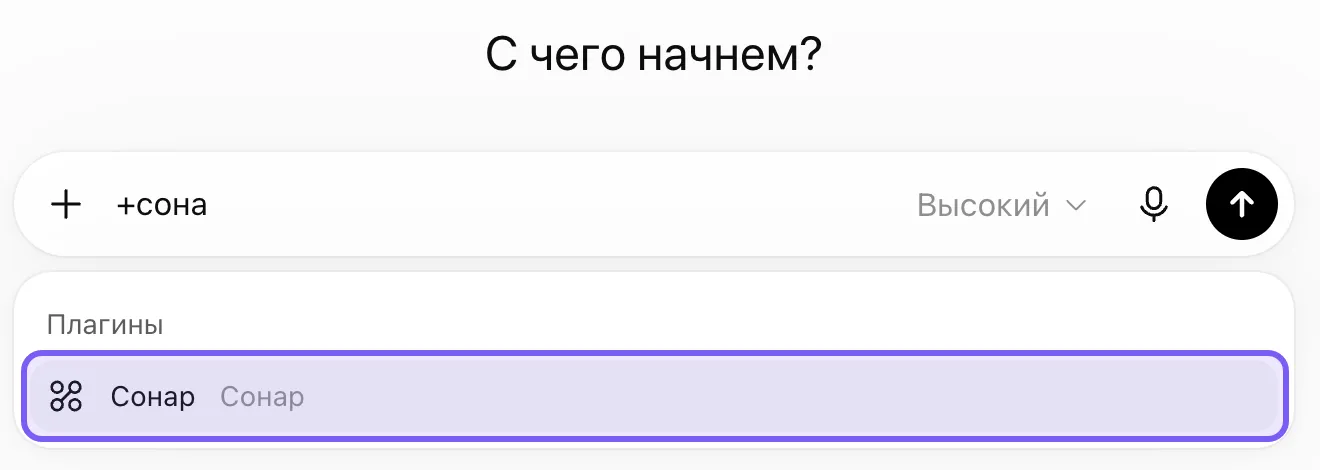
В новом чате наберите в поле сообщения «+сона» и выберите «Сонар» в блоке «Плагины».
Экран разрешения Сонара
Сонар откроет в браузере страницу, где помощник «просит доступ к вашему Сонару». Подключайте в обычном окне браузера: в приватном возврат на экран может не сработать. Ссылка на подключение действует 15 минут; не успели — начните заново.
На экране две галочки: «Читать записи, расшифровки и задачи» включена всегда, а «Создавать и менять задачи, записи, запускать бота на встречу» отмечена по умолчанию. Снимите вторую, если хотите дать помощнику только чтение. Нажмите «Разрешить» — помощник вернётся в чат уже подключённым. Так экран выглядит у Claude, ChatGPT, Codex и Claude Code, меняются только имя и адрес приложения. Если второй галочки нет, помощник запросил только чтение.

Как подключить Codex, Claude Code и Cursor
Codex и Claude Code подключаются без ключа: одна команда, затем вход в Сонар и тот же экран разрешения. Программы, которые не умеют входить через Сонар, подключаются по личному ключу. Для Cursor описан путь по ключу: вход без ключа в нём мы не проверяли.
Codex
В приложении Codex напишите в чат: «Хочу подключить https://mcp.appsonar.ru/mcp». В терминале то же делает команда:
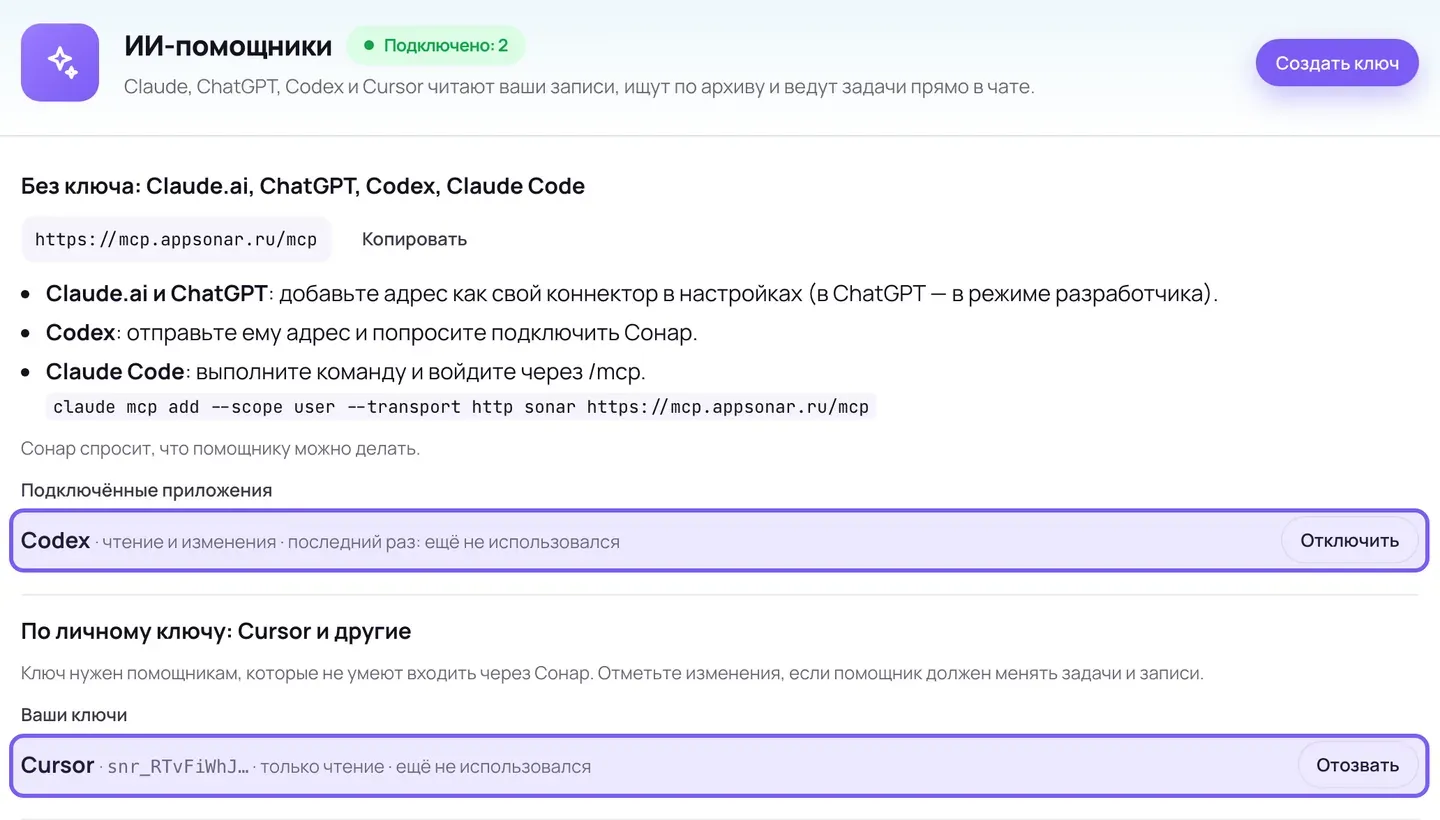
codex mcp add sonar --url https://mcp.appsonar.ru/mcpCodex сам откроет экран разрешения Сонара, а после «Разрешить» в кабинете появится строка «Codex · чтение и изменения». Если вход слетел, повторите его командой codex mcp login sonar.
Claude Code
Выполните в терминале:
claude mcp add --scope user --transport http sonar https://mcp.appsonar.ru/mcpПараметр --scope user подключает Сонар во всех папках, без него — только в той, где вы выполнили команду. Запустите claude, введите /mcp, выберите sonar и пункт Authenticate (войти). Откроется экран разрешения Сонара; после «Разрешить» в кабинете появится строка «Claude Code (sonar) · чтение и изменения».
Cursor и другие программы: по ключу
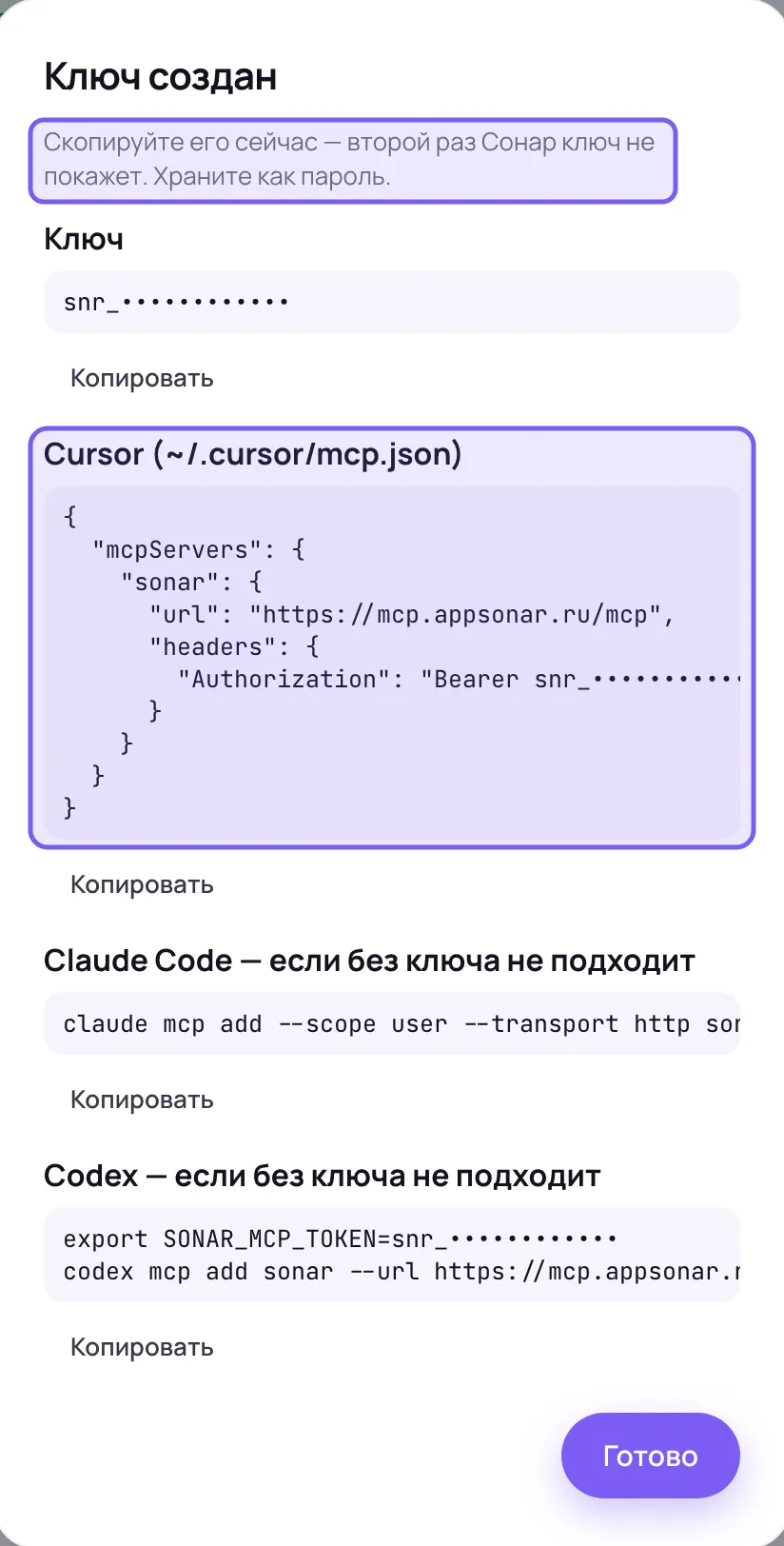
Откройте кабинет Сонара, раздел Интеграции → «ИИ-помощники», и нажмите «Создать ключ». В окне отметьте «Создавать и менять задачи, записи, запускать бота на встречу»: без этой галочки ключ даёт только чтение.
Кабинет покажет ключ один раз — сохраните его как пароль — и готовые настройки. Для Cursor скопируйте блок «Cursor (~/.cursor/mcp.json)» в файл ~/.cursor/mcp.json; если файл уже есть, добавьте sonar в его раздел mcpServers, а не заменяйте файл целиком. В том же окне есть команды для Claude Code и Codex, если вход через браузер вам не подходит.
Чтобы проверить любое подключение, спросите: «Найди в Сонаре мою последнюю запись». Помощник назовёт запись и даст ссылку на неё.
Четыре готовых сценария
Сценарии Сонара — заготовки запросов, которые помощник выполняет по шагам со ссылками на записи:
- «Сводка недели» — решения, договорённости и открытые вопросы за семь дней и задачи на ближайшую неделю.
- «Подготовь к встрече» — по имени человека или теме, с тремя вопросами к встрече.
- «Письмо по итогам записи» — черновик письма участникам.
- «Что я пообещал и не сделал» — обещания за 30 дней без задачи или с просроченной задачей. Сценарий просит помощника заводить задачи только после вашего подтверждения; сами задачи — на «Рабочем» и «Профи».
В Claude сценарии видны в чате: «+» → Connectors, при наведении на Сонар. В Claude Code это команды, которые начинаются с /sonar:. В ChatGPT достаточно попросить своими словами: «Составь сводку моей недели по Сонару».
Что помощник может и чего не может
Видит только ваши записи. Записи, которыми с вами поделились, помощник не видит. На чужую запись Сонар ответит «Запись не найдена (или она не ваша)».
Не удаляет. Удалять записи и задачи помощник не может. Задачу он может убрать в архив, вернуть её можно в приложении Сонара.
Только чтение — по вашему выбору. Снимите галочку изменений на экране разрешения или создайте ключ без неё. На попытку что-то изменить помощник получит ответ «Ключ выдан только на чтение…».
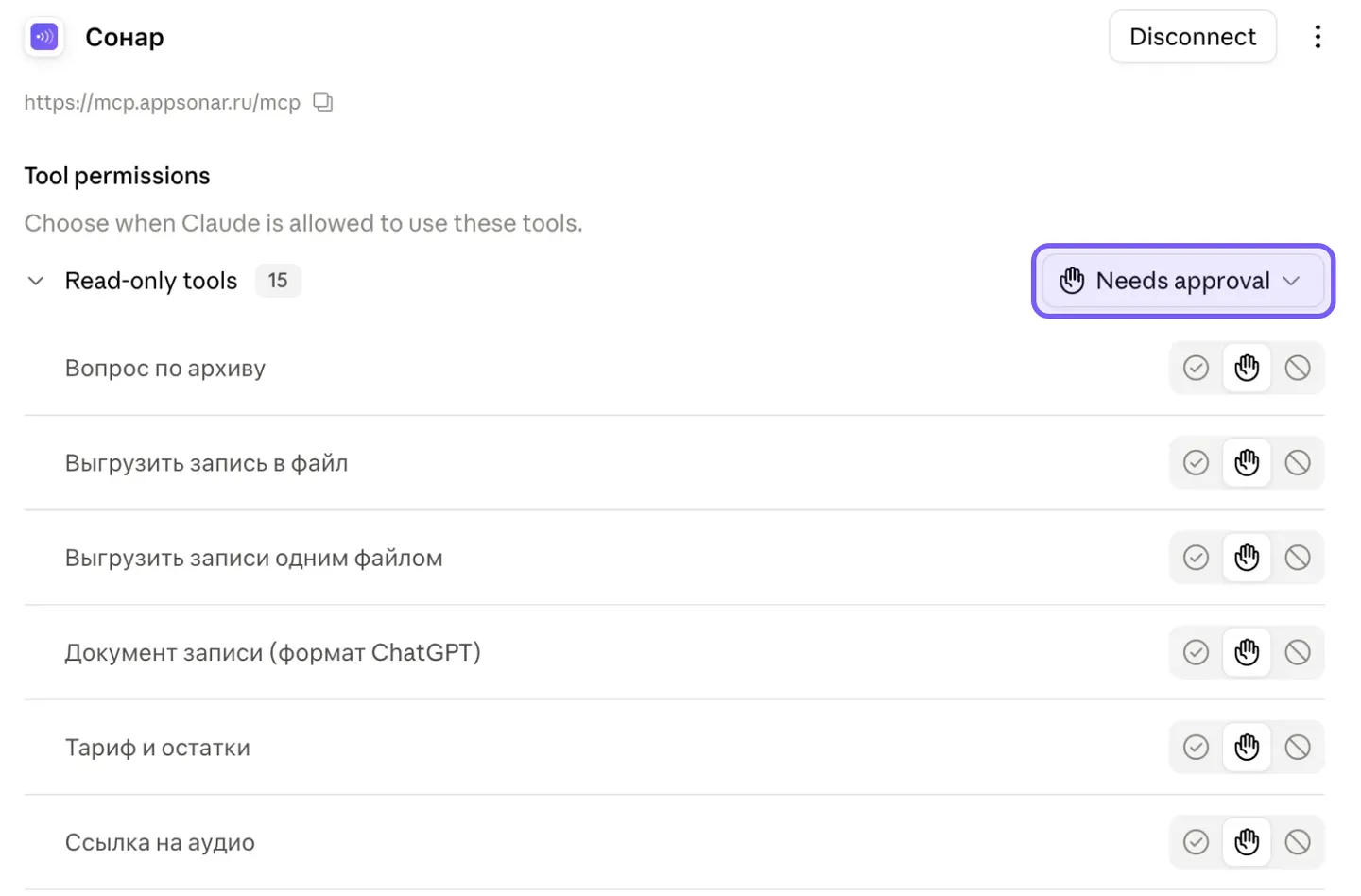
Подтверждение решает помощник. В Claude у коннектора в Tool permissions (разрешения инструментов) две группы: Read-only tools — 15 инструментов чтения, Write/delete tools — 11 инструментов изменений. Удалять, несмотря на название группы, они не умеют. У обеих по умолчанию стоит Needs approval (нужно подтверждение): Claude спрашивает перед каждым обращением к Сонару, для группы чтения это можно сменить. В ChatGPT, Claude Code и Codex это зависит от их настроек разрешений.
Прочитанное уходит в сервис помощника. Прочитанное в Сонаре попадает в сервис помощника, и дальше действуют его правила. Например, у OpenAI на Free, Plus, Go и Pro такие данные могут идти в обучение моделей при включённом «Improve the model for everyone»; на Business, Enterprise и Edu по умолчанию нет.
Всё видно в журнале. В разделе Интеграции → «ИИ-помощники» блок «Что делали ИИ-помощники» показывает за 90 дней, когда какой помощник или ключ искал, читал и что менял. Действия, в которых Сонар отказал, отмечены «не выполнено».
О новых подключениях Сонар сообщит. Если к Сонару привязан Telegram, туда придёт сообщение, когда вы впервые подключаете приложение или создаёте ключ. О каждом действии помощника — нет.
Отключается одной кнопкой. В том же разделе у каждого подключения видны права. У помощника, подключённого без ключа, есть кнопка «Отключить», у ключа — «Отозвать». Доступ пропадает сразу. Выход из Сонара в самом помощнике не всегда закрывает доступ: например, после codex mcp logout подключение в кабинете остаётся. Чтобы закрыть доступ наверняка, отключайте его в кабинете.
Частые вопросы
Нужен ли платный тариф Сонара?
Нет. На бесплатном «Старте» помощник ищет, читает и выгружает записи. Задачи, изменения записей, бот на встречу и готовый ответ Сонара по архиву — на «Рабочем» и «Профи», подробности на странице тарифов.
Нужен ли платный Claude или ChatGPT?
Для Claude — нет: свой коннектор можно добавить на любом тарифе, на бесплатном — один. Для ChatGPT нужен тариф с режимом разработчика: мы проверяли на Pro 24 сентября 2026 года.
Что делать, если ключ попал в чужие руки?
Откройте в кабинете Интеграции → «ИИ-помощники» и нажмите «Отозвать» у этого ключа. Он перестаёт работать сразу. Затем создайте новый ключ и замените его в Cursor или другой программе.
Работает ли Сонар в Claude и ChatGPT на телефоне?
В Claude — да: коннектор, добавленный в веб-версии, появится и в приложении для iOS и Android. В ChatGPT свои MCP-приложения работают только в веб-версии.
Помощник ищет в интернете, а не в Сонаре. Что делать?
Назовите Сонар в запросе: «Найди в Сонаре…», «Поставь в Сонаре задачу…». В Claude проверьте, что Сонар включён для этой беседы в меню «+» → Connectors, в ChatGPT — выберите его через «+сона» в поле сообщения.
Помощник пишет «Ключ выдан только на чтение». Что это значит?
Подключение разрешает только чтение. Если на экране разрешения была только галочка чтения, нажмите в кабинете «Отключить» и подключите помощника заново. Иначе переподключите его с галочкой изменений или создайте ключ с ней.
Источники
- Model Context Protocol: что такое MCPMCP — открытый стандарт подключения ИИ-приложений к внешним системам; авторы сравнивают его с разъёмом USB-C
- Anthropic: свои коннекторы через удалённый MCP в Claudeсвои коннекторы есть на Free, Pro, Max, Team и Enterprise, на Free — один; в Team и Enterprise их добавляет владелец организации; перед вызовом инструмента Claude спрашивает разрешение
- Anthropic: коннекторы в мобильных приложениях Claudeконнектор, добавленный в веб-версии или Claude Desktop, доступен в приложениях для iOS и Android
- OpenAI: приложения и режим разработчика в ChatGPTсправка называет режим разработчика для Business и Enterprise/Edu, для Pro — только чтение и поиск; в Business режим разработчика доступен только администраторам и владельцам
- OpenAI: режим разработчика для MCPстраница для разработчиков называет Pro, Plus, Business, Enterprise и Education с чтением и записью; только веб-версия; изменения по умолчанию требуют подтверждения
- OpenAI: данные из приложений и обучение моделейна Free, Plus, Go и Pro данные из приложений могут идти в обучение при включённом «Improve the model for everyone», на Business, Enterprise и Edu по умолчанию нет
- Claude Code: подключение MCP-серверовсинтаксис claude mcp add; без --scope сервер работает только в текущей папке проекта, с --scope user — во всех; сценарии сервера — команды /sonar:…
- Codex: подключение MCP-серверовнастройка в ~/.codex/config.toml общая для терминала, расширения редактора и приложения; повторный вход — codex mcp login