Урок в Сферуме прошёл, а записи у вас нет, — и чаще всего это не сбой. Запись появляется, только если кто-то из участников включил её во время урока, и файл достаётся ему одному. Сам Сферум теперь работает внутри мессенджера MAX: отдельного приложения больше нет, и запись ищут там. Дальше по порядку: как понять, у кого файл, как его забрать, что делать, если записи нет, и как получить из видео текст с таймкодами и краткое содержание урока. Для последнего шага нужен ваш собственный файл: ссылка на урок не подойдёт.
Короткий ответ: запись урока в Сферуме есть только у того, кто её включил
Запись урока в Сферуме не ведётся сама: её включает один человек, и готовый файл приходит ему — в «Избранное». «Избранное» — это личный чат в Максе, а не общая папка класса. Если урок записывал учитель, файл лежит у него, а ученики и родители увидят запись, только когда он её перешлёт.

Дальше читайте свой случай. Урок записывали вы сами — вам в раздел про «Избранное» и пересылку. Файла нет и никто ничего не присылал — сразу в раздел «Если записи нет». Файл уже на руках — переходите к тексту и краткому содержанию. Урок был ещё в VK Мессенджере — в раздел о нём. Не знаете, был у вас обычный урок или трансляция, — начните со следующего раздела: от этого зависит, у кого просить файл.
Что у вас было — звонок или трансляция, и кто вправе включить запись
Звонок и трансляция отличаются не местом хранения, а тем, кто вправе включить запись, — значит, и тем, у кого просить файл.
| Звонок | Трансляция | |
|---|---|---|
| Как понять, что было у вас | Обычный урок класса по расписанию: вы вошли из чата класса или по приглашению | Открытое мероприятие или вебинар по ссылке для широкой аудитории, где вы только смотрели |
| Кто включает запись | Участник, если это разрешил тот, кто запустил звонок; вести запись одновременно может только один человек, и в момент начала уведомление видят все | Администратор |
| Куда уходит файл | В «Избранное» тому, кто включил запись, через несколько минут после остановки | В «Избранное» тому, кто включил запись |
| У кого просить файл | У учителя или того, кто записывал урок | У тех, кто вёл трансляцию |
Уведомление о начале записи описывает справка MAX, и только для звонка. Видят ли его зрители трансляции, справки Сферума и MAX не пишут: мы проверили их 24 сентября 2026.
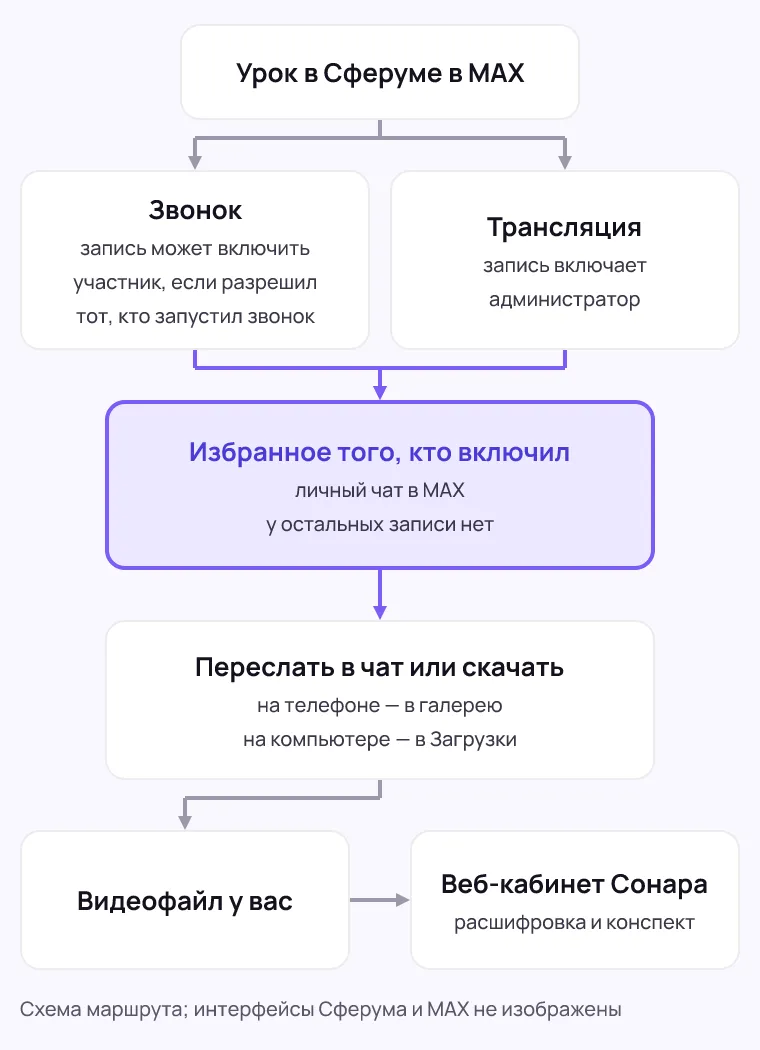
Если у вас была трансляция, главный совет меняется. Запись трансляции включает администратор, и файл уходит в его «Избранное». Если мероприятие вёл не ваш учитель, записи у него нет: просить её надо у тех, кто вёл трансляцию, — проще всего через того, кто прислал ссылку. Отдельного раздела, где записи трансляций лежали бы для всех, справка Сферума не описывает.
Родительское собрание живёт по тем же правилам: запись есть у того, кто её включил, и придёт к вам только пересылкой. А если урок или вебинар шёл не в Сферуме, а в Телемосте, VK Звонках или МТС Линке, правила другие — они разобраны в статье о расшифровке встреч в этих сервисах.
Как забрать файл записи звонка: «Избранное» и пересылка
Забирает файл тот, у кого он лежит, — обычно учитель. Ученику, которому запись переслали в чат класса, нужен только шаг «Скачайте файл»: из чата файл скачивается так же.
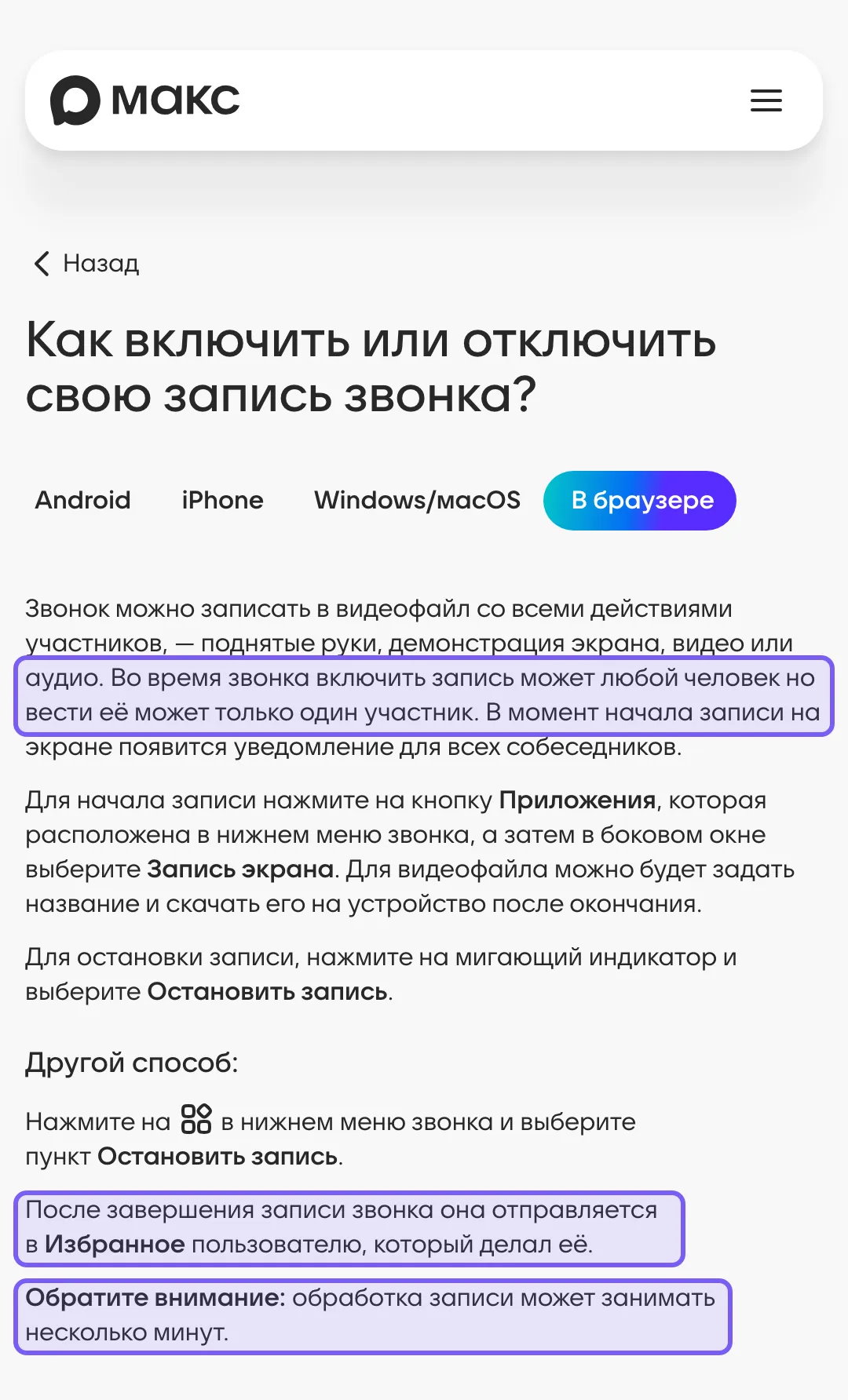
Где искать файл, справка MAX говорит прямо: после завершения запись «отправляется в Избранное пользователю, который делал её», а обработка «может занимать несколько минут».
-
Откройте «Избранное»
Проще всего — поиском: в «Чатах» наберите «Избранное» в строке поиска, так справка MAX советует и на телефоне, и на компьютере. Через меню — «Профиль» или «Настройки»: справки называют путь по-разному. Чат можно закрепить в списке.
-
Найдите запись
Она появится через несколько минут после остановки — под тем названием, которое ввели при старте записи. В чате самого звонка её не ищите: этот чат не показывается в общем списке диалогов.
-
Перешлите запись тем, кому она нужна
Откройте её в «Избранном» и перешлите в чат класса или лично — скачивать файл для этого не нужно.
-
Скачайте файл
Для себя, например для расшифровки, файл сохраняют так: на телефоне — значком со стрелкой вниз в галерею, на компьютере — правой кнопкой мыши и «Сохранить как» в «Загрузки».
Если урок пропустили несколько учеников, одна пересылка в чат класса заменит десяток личных ответов.
Если файл урока уже у вас, качество текста видно сразу: бесплатная проба расшифровки на нашем сайте берёт файл до 20 минут и 60 МБ без регистрации и отдаёт текст. У видео раньше кончается размер: для пробы возьмите короткий фрагмент или звук, а целый урок и краткое содержание — в кабинете, о нём ниже. Деление реплик по говорящим на записи класса надёжным не выходит — ориентируйтесь на текст и таймкоды.
Если записи нет: что реально можно сделать
Если урок никто не записывал, восстановить его неоткуда: общей копии для класса или школы справки Сферума и MAX не описывают. Но сначала стоит убедиться, что записи действительно нет, а на будущее — договориться о ней заранее.
Чтобы просьба сработала, в ней должно быть три вещи: какой урок, куда переслать и зачем. Образец, который можно скопировать и поправить под себя:
Здравствуйте! Меня не было на уроке [предмет] [дата]. Если вы включали запись, перешлите, пожалуйста, файл из «Избранного» в чат класса — хочу разобрать тему к [контрольной].
Если учитель ответил, что не записывал, спросите в чате класса: запись мог включить и другой участник, если это было разрешено. Если не записывал никто, берите материалы урока и конспекты одноклассников.
Бывает, что файла нет по правилам самого звонка — справка MAX описывает такие случаи. Создатель или администратор может заранее отключить запись всем участникам, и тогда её просто никто не включит. Он же может остановить чужую запись и отметить «Удалить запись» — видеофайл тогда не сохранится. А тот, кто записал урок, вправе удалить файл из своего «Избранного». Срока хранения ни Сферум, ни MAX не называют, поэтому нужную запись лучше попросить и скачать в тот же день.
На будущее о записи лучше договориться до урока: попросите учителя включить запись в Сферуме или разрешить её участникам. Если так не выйдет, а учитель не против, подойдёт запись созвона из браузера. Записывать чужой урок без разрешения не стоит: правила устанавливает школа, а эта статья правовой консультации не даёт.
Если занятие проходит очно и учитель разрешает записывать его вам, это уже своя запись: как вести её на телефон и что потом делать со звуком, разобрано в статье о записи лекций на телефон.
Как включить запись урока и что решает школа
Пункт записи есть не у всех, и это настройка, а не поломка приложения. Возможности участников в Сферуме задаёт педагог или сотрудник, который запустил звонок: камера, микрофон, показ экрана и запись звонка включаются отдельно, а об изменении настроек, по справке MAX, участникам приходит уведомление. Прямого запрета «ученику записывать нельзя» в справках нет — решает конкретная настройка.

Если урок ведёте вы, пункт записи ищите в меню звонка. Перед стартом приложение попросит ввести название — под ним файл и сохранится, а закончить запись можно пунктом «Остановить запись».
Что делать с готовой записью, решают учитель и школа. В записи урока звучат голоса детей, а пользовательское соглашение Сферума возлагает ответственность за размещённое на самого пользователя и прямо запрещает незаконно собирать и обрабатывать персональные данные других людей. Единого федерального правила именно о записи уроков мы в открытых источниках не нашли — порядок обычно задаёт школа.
Как получить из записи урока текст и краткое содержание
Текста из записи площадка не даёт: расшифровка в MAX работает только для сообщений в чате. Текст получают из скачанного файла в сервисе расшифровки.
Один из таких сервисов — Сонар: он расшифровывает речь на русском и собирает по тексту конспект. Работает в браузере — в веб-кабинете файл загружают кнопкой «Загрузить» в разделе «Записи». К Сферуму и MAX Сонар не подключается, и ссылку на запись ему дать нельзя — нужен сам файл.

Из Сферума приходит видеофайл. Кабинет берёт из него звуковую дорожку и само видео не хранит: в карточке записи будут аудиоплеер, расшифровка с таймкодами и конспект, а видео держите у себя. На бесплатном тарифе Старт один загружаемый файл — до 90 минут и до 100 МБ, так что урок на 45 минут проходит по длине, а упирается обычно в размер: предел считается по загружаемому файлу, а не по звуку, который кабинет из него возьмёт. Девять минут открытого урока в нашей проверке весили 30,1 МБ видеофайлом в низком разрешении и 8,3 МБ звуком: видео целого урока обычно тяжелее 100 МБ, звук — в разы легче. Поэтому звук лучше отделить заранее, конвертером: как это сделать, рассказано в разделе «Если файл слишком тяжёлый» статьи о конспекте из видео. На платных тарифах пределы выше.

У реплик в расшифровке стоят таймкоды, а формат конспекта сервис выбирает сам: встречей урок в кадре вышел потому, что на платных тарифах реплики делятся по голосам. На Старте такого деления нет, и конспект, скорее всего, выйдет в другом формате. Пересобрать его можно кнопкой «Перегенерировать» на вкладке «Конспект»: на Старте — в «Универсальном» формате или как «Короткую заметку», а «Лекция / подкаст» и остальные форматы открыты на платных тарифах.
Имена учеников, прозвучавшие на уроке, попадают и в конспект. Поэтому, отдавать ли запись с голосами детей в сторонние сервисы — Сонар или онлайн-конвертер, — решают вместе со школой: учителю стоит сначала посмотреть, что выходит на его записи, а ученику или родителю — спросить учителя. Условия обработки данных в Сонаре — в политике конфиденциальности.
Файл урока разбирают в кабинете: открыть кабинет — аккаунт создаётся при первом входе, файл загружается прямо в браузере. На бесплатном тарифе Старт — 90 минут в месяц на все записи вместе, а не на каждый файл.
Что расшифровка путает на записи класса: названия, тихие ответы и хор
Примеры ниже — из фрагмента открытого урока географии под лицензией CC BY, а не из Сферума: девять минут записи урока в классе мы расшифровали бесплатной пробой на сайте 13 сентября 2026, а 24 сентября кабинет дал тот же текст. Речь учителя у доски распозналась связно: «Гвинейский залив», «бассейну Атлантического океана», «Атлас, страница 24—25». Ошибалась машина в другом.
- Предметные термины и названия. Слово «саванны» машина не распознала ни разу: в одном месте вышло «команда будет исследовать Соланы». Индийский океан она записала как «бассейну Мийского океана».
- Тихие ответы с места. Ответ ученика верно попал в текст, только когда учитель его повторил: «Экваториальные леса».
- Хор. Определение, которое класс проговаривал вместе, машина собрала в «Природный комплекс, обладающий можно мира».
- Гул групповой работы. Последние две минуты, когда класс работал группами, не дали текста вовсе.
Конспект выглядит чище расшифровки, но и его сверяют: «Нигер» и «Замбези» в нашем конспекте появились, хотя в расшифровке их нет, и откуда модель их взяла, без прослушивания записи не понять. Поэтому расшифровку и конспект урока читают как каркас: термины и названия сверяют по учебнику, а спорные места — по таймкодам. Какие ещё ошибки распознавание делает в лекциях, разобрано в статье о записи лекций.
Если урок был ещё в VK Мессенджере
Рассчитывать здесь стоит только на файл, который вы скачали тогда. Сферум пишет, что ключевые функции и чаты из VK Мессенджера в MAX сохранены, но о переносе истории сообщений и вложений справка молчит, а о старых записях звонков не пишет нигде. Переходные страницы с ответами о переезде со своего сайта он убрал. Проверьте «Загрузки» на компьютере и галерею телефона: скачанная тогда запись — обычный видеофайл, и работать с ней можно так же, как описано выше.
Частые вопросы
Где лежит запись урока в Максе?
В «Избранном» у того, кто её включил: это его личный чат в мессенджере MAX, а не общая папка класса. На телефоне «Избранное» открывают через настройки или профиль, на компьютере — через строку поиска. Готовая запись появляется там через несколько минут после остановки. Остальным участникам она видна, только если её переслали.
Чем запись звонка отличается от записи трансляции?
Местом хранения — ничем: обе приходят в «Избранное» тому, кто включил запись. Отличаются занятие и круг тех, кто записывает. Звонок — обычный урок с участниками, запись в нём включает участник, если это разрешил тот, кто запустил звонок. Трансляция — открытое мероприятие на широкую аудиторию: её записывает администратор, и файл просят у тех, кто её вёл.
Может ли ученик включить запись урока в Сферуме?
Зависит от настроек того, кто запустил звонок: он задаёт возможности участников, включая запись, и может отключить её сразу всем. Поэтому в одном звонке пункт записи есть, а в другом нет. Справка MAX говорит, что включить запись может любой участник, а вести её одновременно — только один; в момент начала уведомление видят все.
Сколько хранится запись урока?
Срок нигде не назван: ни справка Сферума, ни справка MAX, ни политика конфиденциальности его не указывают, а политика говорит только, что данные обрабатываются не дольше, чем требуется. Зато файл можно потерять штатно: организатор вправе остановить чужую запись с удалением, а автор — удалить её у себя. Нужную запись скачивайте сразу.
Как получить из записи урока текст?
Скачайте файл и загрузите его в сервис расшифровки: площадка текста из записи звонка не даёт, расшифровка в MAX работает только для сообщений в чате. В веб-кабинете Сонара из видео берут звуковую дорожку и возвращают расшифровку с таймкодами и краткое содержание. На бесплатном тарифе один файл — до 90 минут и 100 МБ; видео урока обычно тяжелее, поэтому удобнее загрузить звук.
Можно ли поделиться записью урока с другими?
Да, если запись лежит у вас. Откройте её в «Избранном» и перешлите другим пользователям или в чат, например в чат класса: оттуда файл скачает каждый. На телефоне скачанный файл уходит в галерею, на компьютере — в «Загрузки». Автоматически запись никому не рассылается.
Что делать, если урок остался в VK Мессенджере?
Проверьте, сохранился ли файл у вас на устройстве. Переходные материалы о переезде Сферум со своего сайта убрал, а о судьбе старых записей звонков не пишет нигде. Скачанная тогда запись — обычный видеофайл, и расшифровать её можно так же.
Источники
- Справка Сферума: возможности звонковкак включить запись, где хранятся записи и как поделиться записью звонка; пункт назван и «Записать звонок», и «Запись звонка»
- Справка Сферума: возможности трансляцийзапись трансляции включает администратор, и она приходит в «Избранное» тому, кто её включил
- Справка Сферума: как управлять звонкомзапустивший звонок настраивает возможности участников: камеру, микрофон, показ экрана и запись звонка
- Справка Сферума: главное о Сферуме в MAXперечень функций, перенесённых в MAX, включая чаты из VK Мессенджера; о старых записях звонков ничего нет
- Справка Сферума: сервисы в Сферуме в MAXперечень сервисов платформы: расшифровки звонка и конспекта урока среди них нет
- Пользовательское соглашение Сферумаответственность за размещаемую информацию несёт пользователь; незаконные сбор и обработка персональных данных других лиц запрещены
- Политика конфиденциальности Сферумасрок обработки описан общей формулировкой; конкретного срока хранения записи нет
- Справка MAX на max.ru: как включить или отключить свою запись звонкавкладка «В браузере»: включить может любой, вести — один участник; уведомление всем; готовая запись уходит в «Избранное» тому, кто её делал, обработка — несколько минут
- Справка MAX на max.ru: как найти «Избранное»путь через «Профиль» или поиск по слову «Избранное»
- Справка MAX: как найти «Избранное»на телефоне — «Настройки» → «Избранное», в веб-версии — только поиск; чат можно закрепить
- Справка MAX: как управлять настройками звонкасоздатель и администратор могут отключить возможность записи сразу всем участникам; об изменении приходит уведомление
- Справка MAX: как остановить запись звонка другого участникапри остановке чужой записи можно включить «Удалить запись» — тогда видеофайл не сохранится
- Справка MAX: как удалить запись звонкасвой видеофайл можно удалить из «Избранного» после остановки записи
- Справка MAX: как открыть чат группового звонкачат группового звонка не отображается в общем списке диалогов
- Справка MAX: как скачать фото или видео из чатазначок со стрелкой вниз на телефоне, «Сохранить как» в вебе; файлы уходят в галерею или в «Загрузки»
- Справка MAX: расшифровка аудио- и видеосообщенийрасшифровка работает для сообщений в чате; записи звонка это не касается
- VK: Сферум в MAX доступен во всех регионах Россиипресс-релиз 9 октября 2025 года: интеграция завершена, пространство открыто во всех регионах
- Роспотребнадзор: гигиенические требования к школьному расписаниюпродолжительность учебного занятия для 2–11 классов — не больше 45 минут
- Открытый урок географии (YouTube, канал A1da_vkn, 25.11.2015, CC BY)фрагмент 05:00–14:00, расшифрован публичной пробой 13.09.2026