
Кнопка записи в Яндекс Телемосте лежит в меню нижней панели и называется «Записать на компьютер»: нажать её может любой участник встречи, если организатор не запретил запись. Дальше начинаются детали, из-за которых записи и теряются. По справке Яндекса, в Google Chrome одна запись не длиннее 30 минут. Организатор может отключить запись посреди встречи, и у тех, кто уже пишет, она прервётся без файла. После встречи файл ищите в загрузках браузера, а облачную запись — на Яндекс Диске организатора.
Способ 1. Как включить запись встречи в Телемосте
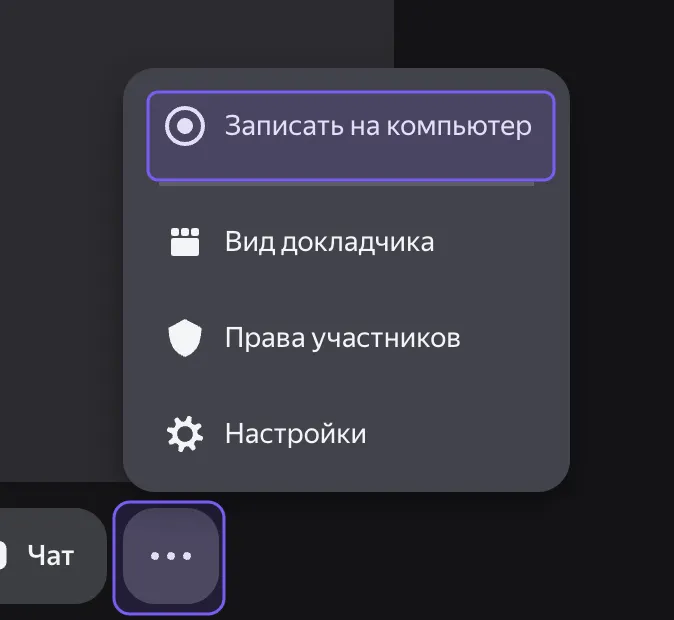
Запись в Телемосте включается прямо во встрече: в меню «Ещё» на нижней панели есть пункт «Записать на компьютер», и он доступен любому участнику, если организатор не отключил запись. Вручную остановить запись может тот, кто её начал.
Когда кто-то нажимает эту кнопку, все участники получают уведомление, а писать могут несколько человек сразу. Решающее слово за организатором: он или соорганизатор может отключить запись в «Правах участников». Тогда начать её смогут только они, а у тех, кто уже пишет, запись прервётся и не сохранится. До обновления справки в сентябре 2026 года Яндекс писал обратное — что даже организатор не может остановить чужую запись.
-
Откройте встречу в подходящем браузере
Для длинной встречи подойдёт Яндекс Браузер: там длительность записи не ограничена — вставьте ссылку на встречу в его адресную строку. Лимиты других браузеров — ниже.
-
Нажмите «Ещё» на нижней панели
Кнопка «•••» раскрывает меню с пунктами, которых нет на самой панели: запись, права участников, настройки.
-
Выберите «Записать на компьютер»
Все участники встречи увидят уведомление о записи. Пока запись идёт, лучше не сворачивать окно и не уходить со вкладки встречи: раньше справка прямо запрещала сворачивать программу, в которой идёт запись.
-
Остановите запись и заберите файлы
Наведите указатель на кнопку «Запись» на панели и нажмите «Остановить». Браузер скачает файл записи как обычную загрузку. Если в чате были сообщения, следом Телемост предложит сохранить их отдельным текстовым файлом. Выходите из звонка только после этого: при выходе запись тоже закончится и файл скачается, но предложения сохранить чат уже не будет.
Лимиты браузеров: сколько длится запись в Chrome и Яндекс Браузере
Лимит записи зависит от браузера. В таблице «Чем отличаются версии Телемоста» справка Яндекса даёт такие цифры:
- Яндекс Браузер — без ограничений по длительности.
- Google Chrome — не более 30 минут на одну запись.
- Mozilla Firefox — запись недоступна.

Что происходит на 30-й минуте в Chrome — останавливается ли запись, сохраняется ли файл и можно ли сразу начать новую, — справка не описывает, и мы это не проверяли. Причину лимита Яндекс тоже не объясняет. Если встреча дольше получаса, откройте её в Яндекс Браузере или в программе Телемоста для компьютера. Если переходите посреди встречи, сначала остановите запись в Chrome и сохраните чат: при выходе из звонка запись закончится и файл скачается, но сохранить чат Телемост уже не предложит. Safari и Microsoft Edge есть в системных требованиях Телемоста, но страница о записи их не называет, поэтому для важной встречи надёжнее Яндекс Браузер.
Запись в программе Телемоста для компьютера
В программе Телемоста для компьютера лимита нет: в той же таблице у неё стоит «Без ограничений», так что упереться можно разве что в свободное место на диске. Скачать программу можно на главной Телемоста: кнопка «Приложение» в правом нижнем углу, затем «Приложение на компьютер» и ваша операционная система. Чтобы попасть на встречу, нажмите в программе «Подключиться к звонку» и вставьте ссылку. Запись включается так же, как в браузере.
Сохраняется запись на компьютер, но папку текущая справка не называет. В прежней версии справки это была папка «Документы/Телемост»; на Windows полный путь начинался с C:\Users\Имя_пользователя, затем шло Documents\Телемост. С неё и стоит начать поиск, но саму программу мы не проверяли.
Можно ли записать встречу в Телемосте с телефона
На сам телефон — нет: в таблице версий в строке «Длительность записи звонка на устройство» у мобильных приложений стоит крестик. Исключение — организации: их сотрудникам на тарифах Яндекс 360 для бизнеса приложение позволяет записать звонок на Яндекс Диск организатора через «•••» → «Записать на Яндекс Диск». С личного аккаунта записать звонок в мобильном приложении нельзя.

Если вы на личном аккаунте или вам нужен файл у себя, остаются два обходных пути: присоединиться к встрече с компьютера и писать оттуда или позвать на встречу бота — он заходит по ссылке сам, и телефону ничего делать не нужно. Про ботов — в способе 4.
Способ 2. Как сохранить запись Телемоста на Яндекс Диск
В Телемосте для бизнеса запись можно сохранить не на компьютер, а на Яндекс Диск организатора: кто бы ни нажал кнопку, запись уходит ему, а ссылка приходит на почту и в чат звонка в Телемосте.
Путь тот же, что у записи на компьютер: «•••» → «Записать на Яндекс Диск». Пункт есть только у организаций на тарифах Яндекс 360 — справка называет «Минимальный», «Основной», «Продвинутый» и «Корпоративный», а запустить запись может любой участник, если организатор не запретил. Если пункта нет, проверьте тариф и не отключил ли организатор запись на Диск в «Правах участников»; других причин справка не называет, поэтому дальше — вопрос в поддержку Яндекс 360. У нашего аккаунта организации пункта не было, причину мы не выяснили. Готовую запись придётся подождать: по справке обработка занимает до 24 часов после конца звонка.
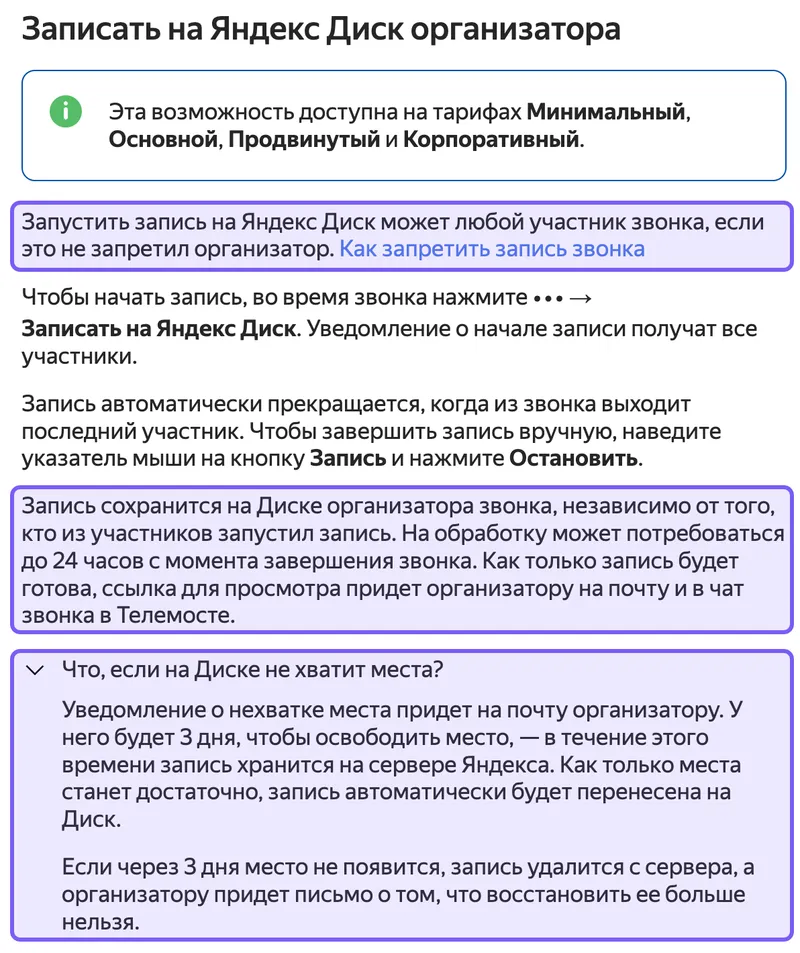
У облачной записи два поведения, о которых стоит знать заранее. Она останавливается сама, когда со встречи выходит последний участник, — забыть выключить её невозможно. И если на Диске организатора не хватило места, организатор получит уведомление, а запись пролежит на сервере Яндекса 3 дня и удалится без возможности восстановления: за это время место нужно освободить.
Куда сохраняется запись Телемоста и где её найти
Запись из браузера скачивается в загрузки браузера на компьютере того, кто записывал, программа для компьютера сохраняет её на тот же компьютер, а облачная запись уходит на Яндекс Диск организатора.
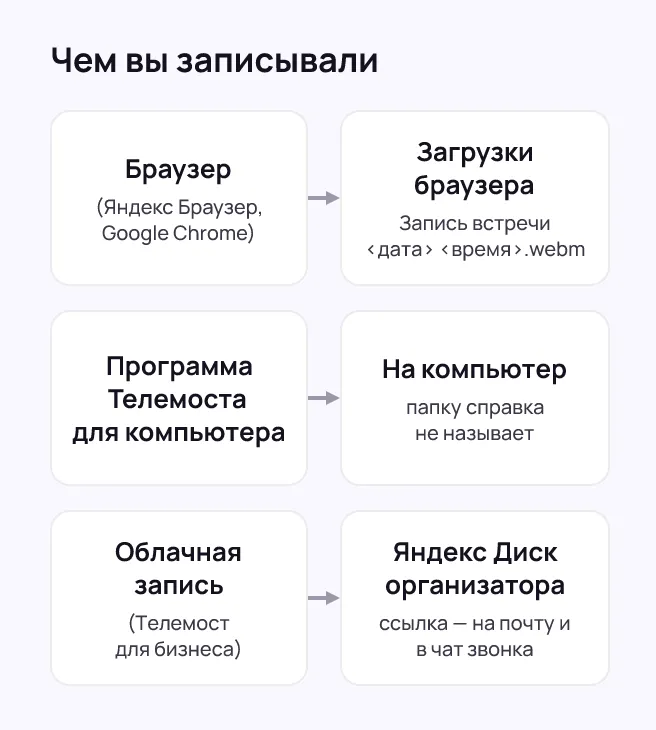
Имя файла Телемост подставляет сам: по справке в нём стоят слова «Запись встречи», дата и время начала записи, а формат справка не называет. Мы проверили запись 22 сентября 2026 в Chromium — открытой основе Google Chrome, Яндекс Браузера и Microsoft Edge; в самих этих браузерах мы не записывали. Файл назывался «Запись встречи 22.09.2026 21_35_56.webm», формат — WebM, время в имени — момент нажатия «Записать на компьютер». Если файл потерялся, откройте список загрузок браузера и ищите по слову «Запись».
Сообщения чата Телемост в браузере сам не сохраняет. Если в чате были сообщения, сразу после остановки записи Телемост показывает плашку «Сохранить все сообщения из чата встречи?». В нашей проверке кнопка «Сохранить» скачала текстовый файл «Запись встречи 22.09.2026 21-36-51 - чат.txt», где время — момент нажатия «Сохранить». «Отмена» закрывает плашку без файла.

Если файла нет ни в одном из этих мест, причины и что делать — ниже, в разделе «Что делать, если запись оборвалась или не сохранилась».
Способ 3. Как включить конспект встречи в Телемосте с Алисой Про
Конспект встречи с Алисой Про доступен организациям на платных тарифах Яндекс 360 и только аккаунтам на домене компании: письмо с тезисами, договорённостями и полной расшифровкой приходит организатору после встречи.
В письме три части: краткий пересказ основных идей и тем, список договорённостей в разделе «Задачи» и полная расшифровка речи вложением. Получают его организатор и соорганизаторы; остальные участники — только если организатор включил отправку всем. Гости и удалённые со встречи участники конспект не получают.
Условий доступа два, и о втором обычно забывают. Первое — платный тариф Яндекс 360 для бизнеса: конспект с Алисой Про входит уже в тариф «Минимальный» — 319 ₽ за сотрудника в месяц (справка Яндекс 360, проверено 22 сентября 2026). Второе — почта на домене компании: запустить конспект может аккаунт вида login@company-name.ru, а личный login@yandex.ru управлять конспектом не может, даже если за тариф заплачено.
Третье ограничение касается архива. Записи, по которым Алиса Про готовит конспект, лежат в защищённом хранилище 24 часа и после удаляются безвозвратно. Яндекс продаёт здесь не архив, а именно конспект: если нужны сами файлы встреч, включайте облачную запись на Диск.
Конспект запускают во время звонка кнопкой со значком конспекта; пока он идёт, остановить его можно через «Идёт конспект» → «Остановить». По умолчанию делать это могут только организатор и соорганизаторы, остальным участникам это можно разрешить в «Правах участников». Готовится конспект до 24 часов после конца звонка. В справке Телемоста функция называется «ИИ-конспект», а в описании тарифов — «Конспект с Алисой Про». В звонках Мессенджера Яндекс 360 кнопка «Конспектировать с Алисой Про» стоит на панели управления звонком, условие про доменный аккаунт там то же.
Расшифровка — отдельная тема: как устроена расшифровка речи и как получить текст созвона в Телемосте, VK Звонках и МТС Линке, разобрано в соседних материалах.
Способ 4. Когда нужен бот-участник и что он записывает
Бот-участник — это сторонний сервис, который заходит на встречу по ссылке-приглашению и пишет её со своей стороны: у каждого сервиса свои границы по площадкам и лимитам, и сверять их нужно по справке вендора, а не по обзорам.
Сонар — сервис записи и расшифровки созвонов и голосовых на русском. Бота зовут ссылкой на встречу: приглашение вставляют в кабинете, автоподключения из календаря нет. По умолчанию в списке участников бот виден как «Sonar (запись)»; на платном тарифе имя можно поменять в настройках аккаунта. В чат встречи бот ничего не пишет и голосом о записи не объявляет — участников предупреждаете вы.

После встречи аудиозапись, расшифровка, конспект и задачи появляются в кабинете и в приложении: бот пишет звук встречи, видео он не сохраняет. Речь в текст переводит открытая российская модель от Сбера (GigaAM v3, лицензия MIT), а кто когда говорил, размечает отдельная программа (pyannote); обе работают на нашем сервере в России, там же хранятся аудио и расшифровки. Конспект и задачи собирает внешняя языковая модель: ей передаётся текст расшифровки, а аудио — нет. Распознаётся только русский язык.
Разметка по спикерам включена на всех платных тарифах, на бесплатном Старте её нет. Из разговора Сонар предлагает задачи, а к подтверждённым задачам со сроком ставит напоминание; папку для встречи можно выбрать сразу, когда ставите бота. Результат открывается в веб-кабинете и в приложении для iPhone; с Android работают через веб-кабинет.
Бот заходит по ссылке в Яндекс Телемост, Zoom и Google Meet, Microsoft Teams он не поддерживает. Работает бот только на платных тарифах: на Рабочем — до 20 встреч в месяц, на Профи — до 60. Минуты списываются только за речь, тишина и паузы в счёт не идут; в подписку входят 600 минут на Рабочем и 2000 на Профи, без поминутной доплаты. Суммы — на странице тарифов, подробнее о боте Сонара для Телемоста — на его странице.
Ролик проводит по обоим путям до готового текста: сначала запись встречи в Телемосте из кабинета в браузере, затем бот, которого зовут ссылкой на встречу.
Таймкоды:
- 0:00 — Что покажу
- 0:20 — Способ 1: запись созвона через браузер
- 0:30 — Режим «Микрофон + вкладка»: пишем и собеседников, и себя
- 0:50 — Идёт запись, пауза, пока в созвоне тишина
- 1:20 — Сохраняем и ждём расшифровку
- 1:50 — Результат: текст, конспект, задачи и вопросы к записи
- 2:13 — Способ 2: бот заходит во встречу вместо вас
- 2:50 — Бот в Телемосте записывает встречу
- 3:30 — Встреча закончилась, запись обрабатывается
- 4:00 — Готовая расшифровка от бота
Российских сервисов такого рода несколько, и границы у них разные. mymeet заходит в Телемост по ссылке за 10–15 секунд под ником mymeet.ai, но работает только с общедоступными встречами: корпоративный Телемост по умолчанию не поддерживается. Speech2Text заявляет бота по ссылке-приглашению для Телемоста, МТС Линка, Zoom, Google Meet, Сферума и Битрикс24 и обещает, что час аудио распознаётся за 10 минут. Обещаниям вендоров стоит верить с проверкой: часть сервисов держит Телемост в списке поддерживаемых площадок и одновременно помечает его «в разработке» на собственной главной странице. Развёрнутое сравнение — в обзоре, чем ещё записать и расшифровать встречу.
Способ 5. Локальная запись через OBS и средства системы
Если запись нельзя отдавать в облако, экран пишут программой OBS или средствами операционной системы: файл остаётся на вашем компьютере, но звук собеседника в него попадёт не всегда.
Когда оправдано
- Договор запрещает облачные сервисы. Если условия работы с клиентом не разрешают загружать созвон в сторонний сервис, локальная запись остаётся рабочим вариантом: файл не покидает компьютер.
- Закрытый контур. Если сеть закрыта и внешние сервисы в ней недоступны, бот на встречу не попадёт — писать придётся своими средствами.
- Резервная копия важной встречи. Локальная запись идёт параллельно встроенной и не зависит от лимитов браузера.
Минусы
Главная сложность — звук. На macOS 13 и новее OBS берёт звук рабочего стола или отдельного приложения встроенным источником «macOS Audio Capture», сторонние драйверы для этого не нужны; в OBS версий 28–29 ту же роль играет источник «macOS Screen Capture», а для более старых систем OBS отправляет к сторонним драйверам. Отдельная ловушка — штатная запись экрана macOS: в справке Apple в опциях записи описан только выбор микрофона, захват системного звука там не упомянут. Проще говоря, на голос собеседника через средства системы рассчитывать не стоит — его нужно заводить руками.
Вторая сложность — то, что вы получаете на выходе. OBS отдаёт сырое видео и звук: ни расшифровки, ни разметки по спикерам, ни конспекта. Дальше файл придётся отнести в отдельный сервис руками. Для одной встречи в квартал это рабочий вариант, для еженедельных созвонов — нет. Промежуточный путь между OBS и ботом — запись созвона из браузера: звук пишется на вашей стороне, а в саму встречу никто посторонний не заходит.
Какой способ записи выбрать под вашу задачу
Выбор сводится к трём вопросам: нужен ли вам текст помимо видео, нужен ли архив дольше суток и готовы ли вы пускать на встречу сторонний сервис.
| Способ | Запись | Текст | Конспект | Что нужно | Кому |
|---|---|---|---|---|---|
| Встроенная запись в браузере или программе | да, видео | нет | нет | ничего: Телемост бесплатен и работает без регистрации | разовая встреча |
| Облачная запись на Яндекс Диск | да | нет | нет | платный тариф Яндекс 360, «Минимальный» — 319 ₽ за сотрудника в месяц (справка Яндекса, проверено 22 сентября 2026) | организации, которым нужен архив |
| Конспект с Алисой Про | запись живёт 24 часа | да | да | тот же тариф плюс почта на домене компании | команда уже на Яндекс 360 |
| Бот-участник (Сонар) | да, только звук | да | да | подписка, цены — на странице тарифов; бот на платных тарифах, до 20 и до 60 встреч в месяц | регулярный поток созвонов, нужны текст и задачи |
| Локальная запись (OBS, средства системы) | да | нет | нет | ничего, но звук собеседника настраивается руками | закрытый контур и договоры с запретом на облако |
Если коротко: для разовой встречи хватит встроенной записи, для архива организации — облачной записи на Диск, для тезисов в компании на Яндекс 360 — конспекта с Алисой Про, для регулярных созвонов с текстом и задачами — бота, для закрытого контура — локальной записи. Похожий разбор — как записать встречу в СберДжаз.
Нужно ли согласие участников на запись встречи
С 1 сентября 2025 года согласие на обработку персональных данных оформляется отдельным документом: так требует статья 5 закона 156-ФЗ, дополнившая часть 1 статьи 9 закона 152-ФЗ, — галочка внутри договора больше не подходит.
Практика делит ситуации на два уровня. Первый — уведомить. Для внутренних рабочих созвонов обычно достаточно того, что участники знают о записи: встроенная запись Телемоста показывает уведомление всем в окне встречи, и факт записи не скрыт ни от кого. Если возможность записи рабочих коммуникаций описана во внутренних документах компании, уведомления в большинстве случаев хватает.
Второй уровень — получить согласие. Он включается там, где на встрече внешние люди: переговоры с клиентами-физлицами, консультации, интервью. Здесь важна норма 156-ФЗ: согласие с 1 сентября 2025 года оформляется отдельно от других документов, то есть пункт в договоре или в пользовательском соглашении его больше не заменяет. Вопрос «кто оператор данных» в Телемосте усложняется ещё и тем, что запись может начать любой участник, если организатор не запретил её в «Правах участников».
Это не юридическая консультация: конкретный сценарий проверяйте со своим юристом. Наши разборы по теме — шаблон согласия на запись созвона и обработку персональных данных и где хранятся записи по 152-ФЗ.
Что делать, если запись оборвалась или не сохранилась
Сначала проверьте, тот ли это компьютер и браузер: файл записи на компьютер оказывается в загрузках браузера у того, кто нажал «Записать на компьютер». Если его там нет или запись оборвалась, причина обычно одна из этих.
Если на компьютере закончилось место или прервалось скачивание, запись, возможно, удастся вернуть. В текстах интерфейса Телемоста на этот случай есть сообщение «Запись встречи от [дата] хранится в этом браузере» и кнопка «Скачать запись» на главной странице Телемоста. Открывайте главную в том же браузере на том же компьютере. Сами мы этот сценарий не воспроизводили.
Файл есть, но перемотка работает медленно
В записях Телемоста, которые мы проверили, не было индексов Cues и SeekHead — меток, по которым плеер находит нужный момент. Файл пишет сам браузер, а разработчики Chromium называют отсутствие таких индексов особенностью формата живой записи. Без индексов плеерам труднее перематывать; сами подвисания мы не измеряли. Если вы умеете пользоваться терминалом, индексы можно добавить ремуксом — пересборкой файла без перекодирования: установите бесплатную программу ffmpeg и выполните ffmpeg -i запись.webm -c copy -cues_to_front 1 готово.webm. В нашем файле после этого появились индексы, а звук и видео остались байт в байт прежними. Рядом понадобится столько же свободного места.
Частые вопросы
Можно ли записать встречу в Телемосте бесплатно?
Да. Встроенная запись в Яндекс Телемосте бесплатна и доступна любому участнику, если организатор её не запретил; сами звонки, по главной странице Телемоста, бесплатны и без ограничений по времени. Ограничения у записи зависят от браузера: в Яндекс Браузере длительность не ограничена, в Google Chrome одна запись не длиннее 30 минут, в Mozilla Firefox записи нет. Программа Телемоста для компьютера пишет встречи любой продолжительности и тоже бесплатно.
Куда сохраняется запись встречи в Телемосте?
Зависит от способа записи. Из браузера файл скачивается в загрузки браузера на компьютере того, кто начал запись; в нашей проверке он назывался «Запись встречи 22.09.2026 21_35_56.webm». Программа Телемоста для компьютера тоже сохраняет запись на компьютер; в прежней версии справки это была папка «Документы/Телемост». Облачная запись в Телемосте для бизнеса уходит на Яндекс Диск организатора, а ссылка приходит ему на почту и в чат звонка.
В каком формате Телемост сохраняет запись?
В WebM: в нашей проверке 22 сентября 2026 Телемост сохранил запись файлом «Запись встречи [дата] [время].webm» с видео VP8 и звуком Opus. Проверяли в Chromium, в самих Chrome и Яндекс Браузере мы не записывали, а справка формат не называет. Если перемотка такого файла работает медленно, ремукс добавляет индексы для перемотки — как это сделать, описано в разделе «Файл есть, но перемотка работает медленно».
Почему запись оборвалась на 30-й минуте?
30 минут — это лимит записи в Google Chrome: в таблице версий справки Яндекса у Chrome в строке «Длительность записи звонка на устройство» указано 30 минут. Причину Яндекс не объясняет, а что именно происходит с записью на 30-й минуте, справка не описывает, и мы это не проверяли. Обходных путей два: открыть встречу в Яндекс Браузере, где ограничения по длительности нет, или записывать из программы Телемоста для компьютера — там пишутся встречи любой продолжительности.
Что делать, если запись не сохранилась?
Сначала проверьте, тот ли это компьютер и браузер: файл сохраняется в загрузках у того, кто нажал «Записать на компьютер»; ищите его по слову «Запись». Если файла нет, возможные причины такие: организатор отключил запись в правах участников, и она прервалась; запись шла в Google Chrome дольше 30 минут; облачной записи не хватило места на Диске, и через 3 дня её удалили. Если на компьютере закончилось место или прервалось скачивание, в текстах интерфейса Телемоста предусмотрено повторное скачивание с главной страницы в том же браузере; сами мы это не проверяли.
Можно ли записать Телемост на iPhone или Android?
На сам телефон — нет: в таблице справки «Чем отличаются версии Телемоста» в строке «Длительность записи звонка на устройство» у мобильных устройств стоит крестик. Сотрудникам организаций на тарифах Яндекс 360 для бизнеса мобильное приложение позволяет записать звонок на Яндекс Диск организатора, а с личного аккаунта запись на телефоне недоступна. Для остальных работают два обхода: присоединиться к встрече с компьютера и писать оттуда или позвать на встречу бота — бот Сонара заходит по ссылке и работает на платных тарифах.
Как записать встречу в Телемосте, если я не организатор?
Откройте меню «Ещё» на нижней панели и выберите «Записать на компьютер»: права организатора для этого не нужны, если он не отключил запись в правах участников. Файл сохранится на вашем компьютере, а не у организатора. Если организатор отключит запись посреди встречи, у вас она прервётся и не сохранится, поэтому для важной встречи договоритесь с ним заранее или попросите его записать встречу самому.
Как получить текст записи Телемоста?
Два пути. Первый — конспект встречи с Алисой Про: организациям на платных тарифах Яндекс 360 с почтой на домене компании приходит письмо с тезисами, договорённостями и полной расшифровкой. Второй — бот-участник: он заходит на встречу по ссылке и отдаёт расшифровку и конспект. Подробный разбор способов — в статье как получить текст созвона в Телемосте, VK Звонках и МТС Линке.
Источники
- Яндекс Справка: записать звонок в Телемостезапись на компьютер доступна в Яндекс Браузере и Google Chrome, в Firefox — нет; включает любой участник и даже несколько одновременно, если не запретил организатор; уведомление получают все; путь «•••» → «Записать на компьютер», остановка через кнопку «Запись»; запись прекращается, если начавший покинет звонок или закроет Телемост; в имени видеофайла — «Запись встречи», дата и время начала, формат не назван
- Яндекс Справка: права участников в Телемостеорганизатор и соорганизаторы могут отключить запись в «Правах участников»; у тех, кто уже пишет, запись прервётся и не сохранится
- Веб-архив: справка Телемоста о записи, версия от 5 сентября 2026прежняя версия справки: даже организатор не может остановить запись, если начал её не он; программу, в которой ведётся запись, нельзя свернуть; сохранить чат предлагается, если во время записи в чате велось общение
- Яндекс Справка: записать звонок в программе Телемоста для компьютеразапись в программе включается так же, как в браузере, и сохраняется на компьютер; папку текущая справка не называет
- Яндекс Справка: установить программу Телемоста для компьютерапрограмма скачивается на telemost.yandex.ru: кнопка «Приложение» в правом нижнем углу, затем «Приложение на компьютер», выберите свою операционную систему
- Яндекс Справка: подключиться к звонку в программе Телемоста«Подключиться к звонку»: введите номер звонка или вставьте ссылку на него
- Веб-архив: справка программы Телемоста о записи, версия от 9 декабря 2025прежняя версия справки: программа сохраняла запись в папку «Документы/Телемост» на Windows и macOS
- Яндекс Справка: запись звонка на Яндекс Диск в Телемосте для бизнесатарифы «Минимальный», «Основной», «Продвинутый» и «Корпоративный»; запустить запись на Диск может любой участник, если не запретил организатор; запись сохраняется на Диск организатора, кто бы её ни запустил; обработка до 24 часов; ссылка организатору на почту и в чат звонка; остановка с уходом последнего участника; при нехватке места уведомление организатору и 3 дня на сервере
- Яндекс Справка: права участников в Телемосте для бизнесав «Правах участников» организатор может отключить и запись на компьютер, и «Запускать и останавливать запись на Яндекс Диск»
- Яндекс Справка: запись звонка в мобильном приложении Телемоста для бизнесав приложении для организаций на тарифах Яндекс 360 — пункт «Записать на Яндекс Диск»
- Яндекс Справка: права и запись в мобильном приложении Телемостазапись в мобильном приложении доступна только сотрудникам организаций на тарифах Яндекс 360 для бизнеса, остальным — в браузере и программе для компьютера
- Яндекс Справка: чем отличаются версии Телемостастрока «Длительность записи звонка на устройство»: Яндекс Браузер — без ограничений, Google Chrome — 30 минут, Firefox — недоступно, программа — без ограничений, у мобильных — крестик
- Яндекс Справка: системные требования Телемостаподдерживаемые браузеры: Яндекс Браузер 23.1+, Google Chrome 109+, Microsoft Edge 109+, Firefox 109+, Safari 16+
- Яндекс Справка: конспект звонка в Телемостетарифы и аккаунт на домене организации, состав письма и получатели, запуск и остановка организатором и соорганизаторами («Идет конспект» → «Остановить»), до 24 часов на обработку, хранение записи 24 часа; функция названа «ИИ-конспект»
- Яндекс Справка: конспект звонка в Мессенджере Яндекс 360кнопка «Конспектировать с Алисой Про» на панели управления звонком, условие аккаунта на домене организации
- Яндекс Справка: тарифы и оплата Яндекс 360 для бизнесатариф «Минимальный» — 319 ₽ за сотрудника в месяц, в него входят конспект с Алисой Про и запись встреч на устройство или Диск организатора
- Яндекс Телемост: главная страницабесплатные видеоконференции, звонки без ограничений по времени, подключение без регистрации
- Chromium: README модуля MediaRecorderWebM, который браузер пишет на лету, по устройству формата не содержит индексов для перемотки
- GigaAM: репозиторий моделей распознавания речиоткрытые модели GigaAM v3 от команды Сбера, лицензия MIT
- mymeet: справка о записи встреч в Яндекс Телемостебот заходит за 10–15 секунд под ником mymeet.ai; поддерживаются только общедоступные встречи, корпоративный Телемост по умолчанию не поддерживается
- Speech2Text: запись онлайн-встреч и их расшифровкабот по ссылке-приглашению для Яндекс Телемоста, МТС Линка, Zoom, Google Meet, Сферума и Битрикс24; час аудио распознаётся за 10 минут
- MeetScribe: главная страницана главной Яндекс Телемост помечен как «в разработке», на странице возможностей — среди поддерживаемых площадок
- КонсультантПлюс: статья 5 Федерального закона от 24.06.2025 N 156-ФЗс 1 сентября 2025 года согласие на обработку персональных данных оформляется отдельным документом
- OBS: захват системного звука на macOSна macOS 13 и новее звук берётся источником «macOS Audio Capture», сторонние драйверы не нужны; в OBS 28–29 — источник «macOS Screen Capture»; для старых систем — сторонние драйверы
- Справка Apple: запись экрана на Macв параметрах записи экрана описан только выбор микрофона, системный звук не упоминается