
Обновлено: май 2026
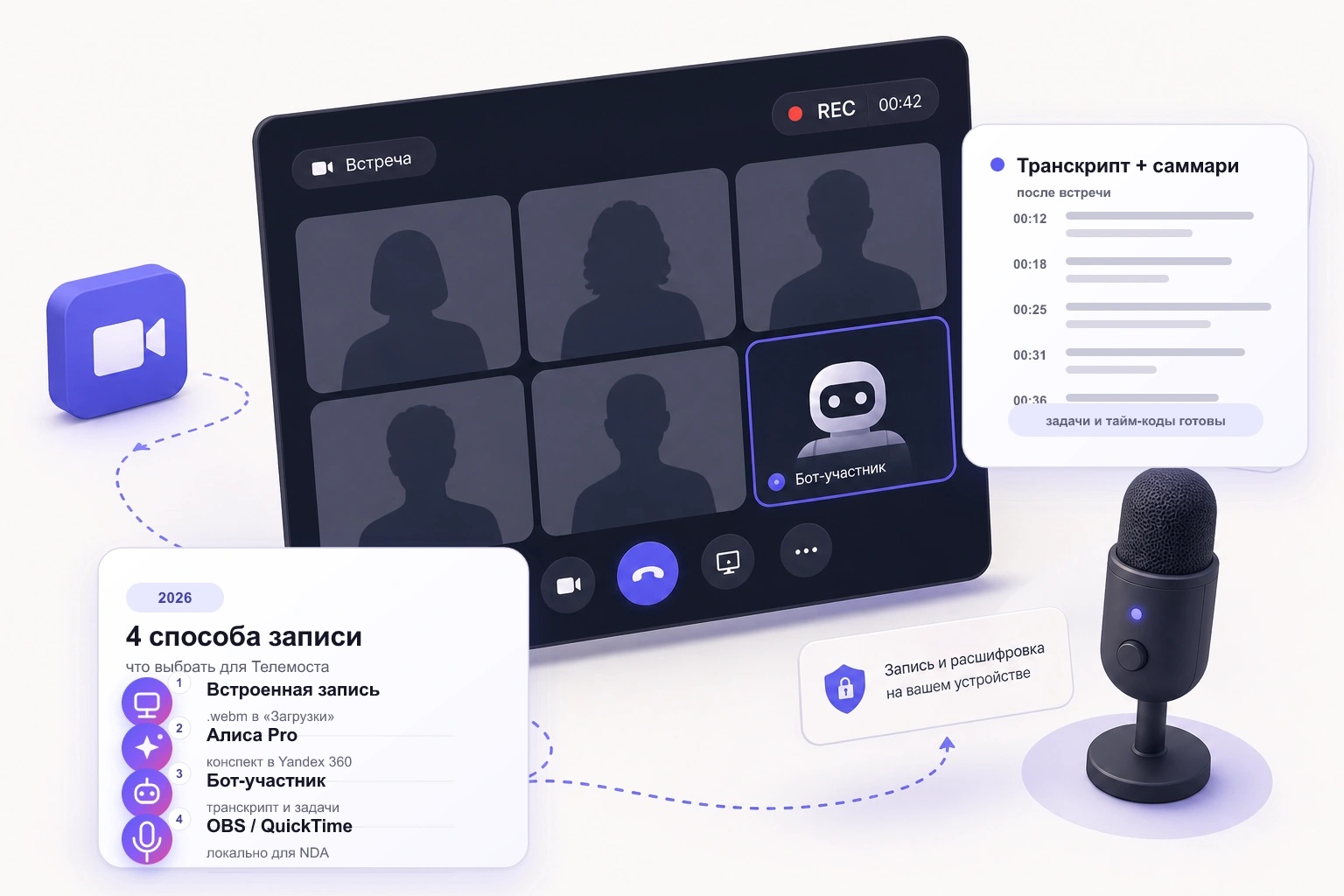
Запись в Яндекс Телемосте устроена не очевидно. Встроенная кнопка работает только в Яндекс.Браузере без ограничений, в Chrome режется на 30 минут, а Firefox её не поддерживает вовсе. Параллельно в Yandex 360 для бизнеса появился AI-конспект через Алису Pro, а сторонние боты-участники отдают расшифровку и саммари сразу после звонка. Разбираемся, как записать встречу в Телемосте под четыре разных сценария — и какой способ выбрать под вашу задачу.
Способ 1: встроенная запись в Телемосте
Самый простой путь. Кнопка живёт прямо в интерфейсе встречи и доступна любому участнику — даже если вы не организатор.
Где находится кнопка записи
На веб-версии: нижняя панель → меню «⋯» → «Записать на компьютер». В мобильных приложениях iOS и Android встроенной записи нет — кнопки просто отсутствуют.
Когда участник запускает запись, остальные получают уведомление в окне встречи. Остановить запись может только тот, кто её начал, или хост через выгон участника. Если вы запустили запись и вышли с созвона раньше — файл сохранится. Если вкладку Телемоста свернуть или закрыть до остановки — запись потеряется.
Ограничения по браузерам
Здесь Телемост ведёт себя нестандартно:
- Яндекс.Браузер — без ограничений по длительности, рекомендуемый вариант.
- Google Chrome — пишет до 30 минут непрерывной сессии, дальше запись обрезается. Это частая причина «куда делся хвост встречи».
- Mozilla Firefox — встроенная запись не поддерживается совсем, кнопка просто отсутствует.
- Safari — поддерживается частично, лимит как в Chrome.
Если вы планируете писать часовой созвон — открывайте его в Яндекс.Браузере, иначе через 30 минут окажетесь без второй половины разговора.
Куда сохраняется файл
Запись сохраняется в папке «Загрузки» в формате .webm. Имя файла: Запись встречи [дата] [время] — запись.webm. Рядом ложится chat.txt с историей чата — удобно, если в обсуждении мелькали ссылки или цифры.
.webm — видеоконтейнер с кодеком VP9/Opus. Большинство плееров его открывают; если нужен .mp4 для отправки коллегам, перекодируйте через ffmpeg. Расшифровки в этом сценарии нет — Телемост сохраняет только видео и аудио.
Способ 2: AI-конспект через Алису Pro в Yandex 360 для бизнеса
В 2025 году Яндекс добавил в Yandex 360 для бизнеса автоматический конспект встречи через Алису Pro и YandexGPT — встроенный аналог Otter или Granola без сторонних ботов и интеграций.
Что включает функция
После завершения встречи Алиса Pro:
- Делает расшифровку речи с тайм-кодами по спикерам.
- Генерирует саммари на YandexGPT — основные тезисы, договорённости, вопросы.
- Присылает результат на email хосту встречи.
Расшифровка хранится в интерфейсе Yandex 360 и доступна для поиска по словам. Это удобно, если через две недели вспомнить, кто что обещал.
Какой тариф нужен
AI-конспект работает только в платных тарифах Yandex 360 для бизнеса, от 339 ₽ за пользователя в месяц при годовой оплате. Включить функцию должен администратор организации — у обычного сотрудника прав на это нет.
Когда подходит, когда нет
Алиса Pro — оптимальный путь, если ваша компания уже сидит в Yandex 360: почта, диск, Телемост закуплены пакетом. Доплачивать ничего не нужно. Но если вы — соло-фрилансер или работаете в команде на Google Workspace, разворачивать Yandex 360 ради конспектов созвонов — оверкилл. Здесь лучше работают боты-участники.
Способ 3: бот-участник для записи и расшифровки
Отдельная категория сервисов: бот заходит в Телемост как обычный участник, пишет аудио и отдаёт запись, транскрипт, диаризацию (разделение по спикерам) и саммари. Не требует тарифа Yandex 360 и подходит, если команда живёт между Telemost, Zoom и Google Meet.
Как работает бот-участник
Вы создаёте встречу в Телемосте, копируете invite-ссылку и вставляете её в интерфейс бота. Бот принимает вызов, заходит в комнату с понятным именем (например, «Сонар рекордер») — все участники видят, что встреча записывается. После окончания звонка через 5–15 минут вы получаете:
- Аудиозапись встречи в
.mp3или.m4a. - Транскрипт с диаризацией — кто что сказал.
- Саммари с ключевыми тезисами.
- Список задач, упомянутых в обсуждении.
Никаких BlackHole, OBS и шаманства с системным звуком — всё работает удалённо.
Что получаете на выходе
Марина, продакт-менеджер в RU B2B SaaS, проводит 6 созвонов в день между Telemost и Zoom. Раньше она записывала встречи на встроенную функцию Телемоста и потом по 22 минуты вечером расшифровывала вручную. После перехода на бот-участник: 5 минут после звонка — саммари в почте, 15 минут — полный транскрипт с тайм-кодами, поиск по словам через интерфейс. Час расшифровки в день вернулся в семью.
Российские варианты в 2026
В RU-сегменте на этом рынке играют: Сонар, Speech2Text, mymeet.ai, MeetScribe, CogniCo. Кто чем отличается:
- Сонар — флэт-подписка (от 790 ₽/мес, без поминутки), smart-запись (не пишет тишину и фоновый шум — час созвона превращается в 22 минуты полезного аудио), работает в Telemost, Zoom и Google Meet. Один аккаунт на iPhone, Apple Watch и в веб-кабинете — записали на телефоне, читаете транскрипт в браузере.
- mymeet.ai — поминутная тарификация (выгодна при менее 3 часов созвонов в неделю), API-интеграция с Telemost.
- Speech2Text — сильная диаризация, акцент на длинные интервью.
- MeetScribe / CogniCo — фокус на встречах, есть готовые шаблоны протоколов.
Выбор сводится к двум вопросам: какой объём созвонов в месяц (флэт vs поминутка) и нужны ли вам Zoom и Meet помимо Телемоста.
Способ 4: локальная запись через OBS / QuickTime
Самый ручной путь, единственный для специфичных сценариев. OBS Studio или QuickTime на Mac пишет экран и системный звук локально — ничего не уходит в облако и не зависит от браузерной кнопки.
Когда оправдано
- NDA-сценарии и юридический контур. Дмитрий, юрист в M&A-практике, пишет переговоры через QuickTime — договор с клиентом не разрешает облачные транскрипционные сервисы. Файл остаётся на его MacBook.
- Гос-контур и закрытые сети — Телемост через VPN, сторонние API недоступны.
- Бэкап важной встречи — на случай, если встроенная запись упадёт.
Минусы
OBS отдаёт сырое видео и аудио. Дальше всё руками: расшифровка через отдельный сервис, разделения по спикерам нет, саммари — в ChatGPT или другой нейросети вручную. На еженедельные созвоны не масштабируется. Для одной встречи раз в квартал — рабочий вариант, если приватность важнее удобства.
Сравнение 4 способов в одной таблице
| Способ | Запись | Расшифровка | Саммари | Цена | Кому |
|---|---|---|---|---|---|
| Встроенная Телемоста | да | нет | нет | бесплатно | разовая встреча, есть Яндекс.Браузер |
| Алиса Pro в Yandex 360 | да | да | да | от 339 ₽/мес/польз. | команда уже на Yandex 360 |
| Бот-участник (Сонар) | да | да | да | от 790 ₽/мес | регулярные созвоны в Telemost + Zoom + Meet |
| OBS / QuickTime локально | да | нет | нет | бесплатно | NDA, гос-контур, оффлайн |
Если перевести в одну фразу: для разовой встречи — встроенная функция в Яндекс.Браузере, для регулярного потока — бот-участник, для NDA — OBS, для команды на Yandex 360 — Алиса Pro.
Юридические нюансы записи встреч в РФ
Момент, который пропускают все how-to в SERP. В России запись регулируется 152-ФЗ «О персональных данных» и статьёй 23 Конституции о тайне переписки. Главное правило: участники должны знать, что их пишут. Юристы делят это на два уровня:
- Уведомить — достаточно для рабочих созвонов внутри компании, если в трудовом договоре или политике компании прописана возможность записи коммуникаций. Встроенная запись Телемоста и боты-участники отображают факт записи всем — формально уведомление выполнено.
- Получить согласие — нужно для встреч с внешними клиентами, переговоров с физлицами, медицинских и психотерапевтических консультаций. Просто «нажать запись» мало: нужно явное «да» от собеседника, зафиксированное в чате или письме.
Подробнее про согласие участников и шаблоны формулировок — в отдельном разборе про 152-ФЗ и запись созвонов.
Частые ошибки при записи Телемоста
FAQ
Можно ли записать встречу в Телемосте бесплатно?
Да. Встроенная функция записи бесплатна и доступна любому участнику в Яндекс.Браузере без ограничений по времени. В Chrome работает с лимитом 30 минут на сессию, в Firefox запись не поддерживается. Бота-участника Сонар можно попробовать на тарифе Старт — 90 минут расшифровки в месяц бесплатно, без карты.
Где сохраняется запись встречи в Телемосте?
В папке «Загрузки» вашего браузера. Имя файла: «Запись встречи [дата] [время] — запись.webm». Рядом сохраняется отдельный chat.txt с историей чата встречи. Изменить путь сохранения нельзя — это поведение по умолчанию у самого Телемоста.
Как получить расшифровку записи Телемоста?
Три варианта. Первый — Алиса Pro в Yandex 360 для бизнеса, расшифровка встроена и приходит на email. Второй — бот-участник вроде Сонара: бот заходит в созвон сам, отдаёт транскрипт через 5 минут после звонка. Третий — взять .webm файл и загрузить в любой сервис транскрипции аудио вручную.
Можно ли записать Телемост на iPhone или Android?
Встроенная запись в мобильных приложениях Телемоста недоступна — кнопки просто нет. Два рабочих варианта: пригласить в созвон бот-участник (он работает с любого устройства, потому что заходит по invite-ссылке через сервер), либо использовать системную запись экрана с последующей ручной расшифровкой.
Сохраняется ли чат встречи вместе с записью?
Да, Телемост создаёт отдельный файл chat.txt рядом с .webm в той же папке «Загрузки». В нём сохраняется полная история сообщений с тайм-кодами и именами отправителей. Это удобно, если в чате мелькали ссылки или числа, которые не попали в голосовой контекст.
Как записать встречу в Телемосте, если я не организатор?
Любой участник может начать встроенную запись — права не нужны. Все участники получат уведомление в окне встречи. Остановить запись может только тот, кто её запустил, или хост через выгон участника. Если запустили вы — файл сохранится в ваших «Загрузках», независимо от того, был ли среди участников хост.
А если через неделю не помню, что обсуждали — как найти?
В Сонаре для этого работает чат «Спросить» — поиск по архиву всех ваших созвонов. Под капотом полнотекстовый и смысловой поиск (Postgres FTS + pgvector): задаёте вопрос обычным языком («что клиент сказал про бюджет на встрече в среду?»), и Сонар возвращает цитату с тайм-кодом и ссылкой на конкретный момент записи. Альтернатива — листать транскрипты руками или переслушивать часовую запись.
Что почитать дальше
- Как расшифровать аудиозапись: сервисы, точность, цены — общая pillar-статья по транскрипции.
- 152-ФЗ и запись созвонов: согласие участников — что говорит закон, шаблоны формулировок.
- Сонар — главная — бот для записи Telemost, Zoom и Meet с флэт-тарифом.
Источники
- Yandex Help: Запись встреч в Телемосте — UI-инструкция, формат
.webm, путь сохранения. Дата: 2026-05-09. - 360.yandex.ru: Как сделать запись встречи в Телемосте — официальный how-to от Яндекса. Дата: 2026-05-09.
- Computerra: Yandex 360 добавил AI-конспекты встреч в Телемост для бизнеса — запуск Алисы Pro в Yandex 360, 2025. Дата: 2026-05-09.
- CogniCo: Как записать встречу в Яндекс Телемост — конкурент-обзор. Дата: 2026-05-09.
- MeetScribe: Как записать встречу в Телемосте — конкурент-обзор. Дата: 2026-05-09.